Как проверить задержку звука в беспроводном Apple CarPlay на Android магнитоле перед покупкой
Измеряем отклик на своём iPhone, отделяем аудиобуфер от обрывов Wi-Fi и проверяем, помогает ли проводное подключение.
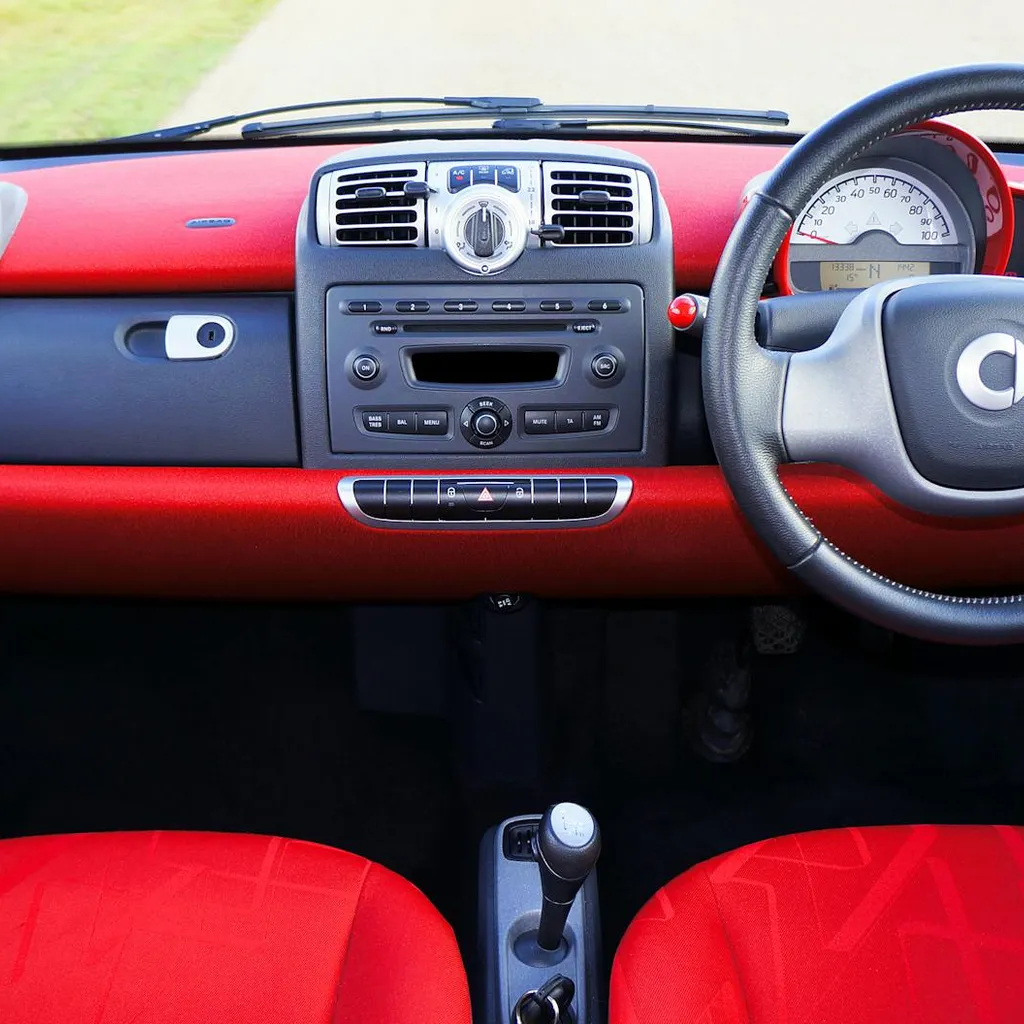
Чтобы проверить задержку звука в беспроводном Apple CarPlay перед покупкой Android-магнитолы, подключите свой iPhone, включите заранее скачанную музыку и измерьте время от нажатия паузы до прекращения звука. Затем проверьте синхронность тестового видео на телефоне, разговор по громкой связи и подсказки навигатора. Сравните результат с настоящим проводным CarPlay, если магнитола его поддерживает: одна демонстрация меню не покажет, насколько удобно будет пользоваться звуком.
Откуда берётся задержка и почему 1–2 секунды — не универсальная норма
В беспроводном CarPlay Bluetooth нужен для обнаружения устройства и первоначального соединения. Дальше данные CarPlay, включая звук, передаются по Wi-Fi. Для музыки используется сжатие AAC-LC, в проводном соединении — LPCM; для речевого звука предусмотрены другие режимы, в том числе AAC-ELD и Opus. Поэтому настройки aptX в меню разработчика Android не исправляют задержку CarPlay.
Перед воспроизведением приёмник накапливает аудиоданные в буфере, чтобы переживать неравномерную доставку пакетов. К ожиданию добавляются обработка в приложении-приёмнике и звуковом тракте магнитолы, а при внешнем USB-адаптере — ещё один промежуточный узел. Обозначения Zlink, TLink и AutoKit сами по себе не позволяют предсказать задержку: нужны версия приложения, прошивка и проверка конкретного экземпляра.
Владельцы машин с CarPlay описывают задержку музыки примерно на 1–3 секунды и жалуются, что после паузы трек продолжает звучать. Они также сообщают о разном отклике Spotify и Apple Music на одном устройстве. Эти наблюдения объясняют, зачем брать на проверку свои приложения; они не задают допустимую задержку для всех магнитол.
Утверждение «буфер AirPlay всегда составляет 1000–2000 мс» нельзя использовать как критерий исправности CarPlay. Например, в настройках отдельных адаптеров CarlinKit есть значения Media Delay 1500 и 2000 мс. Это параметры конкретных устройств, а не измеренная сквозная задержка любой Android-магнитолы. Число в меню и время от касания до звука записывайте отдельно.
Что подготовить для проверки у продавца
Заложите около получаса. Нужны ваш iPhone с привычными приложениями, исправный кабель передачи данных и второй телефон для видеозаписи. Скачайте музыкальный трек с непрерывным звучанием, отключите плавные переходы между треками в плеере и подготовьте тестовый ролик, в котором вспышка или удар хлопушки совпадает с коротким щелчком. Локальные файлы позволяют исключить ожидание загрузки из интернета. Ролик сначала воспроизведите через динамик самого iPhone: исходная запись должна быть синхронной.
- Сфотографируйте модель магнитолы, версию Android, номер сборки и версию MCU в разделе «Об устройстве».
- Откройте «Настройки → Приложения → Zlink / TLink / AutoKit» и сохраните номер версии. Если есть отдельный USB-модуль, запишите также его модель и прошивку.
- Уточните по инструкции, доступны ли оба режима CarPlay и какой USB-порт передаёт данные. Наличие USB-разъёма не означает поддержку проводного CarPlay.
На стенде должен быть подключён динамик или усилитель: работающий экран без звука для этой проверки бесполезен. В автомобиле выполняйте действия с экраном и видео на стоянке. Если продавец показывает только другой аппарат с похожим корпусом, результаты не характеризуют покупаемую магнитолу. Проверку платформы и памяти можно дополнить по инструкции как проверить процессор и объём памяти Android-магнитолы.
Как измерить отклик на паузу и смену трека
- Подключите iPhone по беспроводному CarPlay. Включите загруженную музыку и убедитесь, что она звучит из автомобильных динамиков, а не из телефона или второго Bluetooth-устройства.
- Начните обычную видеозапись вторым телефоном: в кадре должны быть кнопка паузы и палец, а микрофон должен записывать звук системы. Выберите 60 кадров/с, если такой режим доступен. Замедленная съёмка без звуковой дорожки не подходит.
- Нажмите паузу в интерфейсе CarPlay. На записи определите момент касания, момент смены значка и момент прекращения музыки. Запишите интервал от касания до тишины.
- Повторите пять раз, давая музыке поиграть между нажатиями. Расположите пять результатов по возрастанию и запишите третий — медиану — и наибольший. Отдельно измерьте запуск после паузы и переход на следующий заранее загруженный трек.
- Повторите серию в другом музыкальном приложении. Если задержка возникает только в одном плеере, сравнение магнитол проводите с одинаковым приложением и файлом.
Если значок меняется сразу, но музыка продолжает играть, задерживается звуковой отклик. Если одновременно запаздывают значок, прокрутка и звук, проверьте отзывчивость всей системы. При 60 кадрах/с один кадр занимает примерно 17 мс; вручную снятый тест удобен для различения десятков миллисекунд и секунд, но не для заявления точности до 1 мс. Для сравнения оставляйте телефон-рекордер в одном месте рядом с динамиком.
Кнопка Mute и регулятор громкости для этого измерения не подходят: магнитола может приглушить уже принятый сигнал на своём выходе мгновенно, хотя команда паузы проходит через iPhone. Если нужны кнопки руля, проверьте ими смену трека отдельно; настройка управления описана в статье о проверке кнопок через CAN-адаптер.
Тестовый ролик: как проверить рассинхрон изображения и звука
Оставьте CarPlay подключённым, откройте подготовленный ролик на экране iPhone и убедитесь, что его звук идёт в автомобильную систему. Для этого теста не требуется выводить видео на дисплей магнитолы: проверяется совпадение картинки телефона со звуком из динамиков. Воспроизведение того же файла локальным Android-плеером проверяет другой тракт.
Снимите вторым телефоном экран iPhone вместе со звуком нескольких вспышек или хлопков. Если щелчок слышен после вспышки, звук отстаёт; если раньше — опережает. Интервал можно оценить по временной шкале записи в видеоредакторе со звуковой дорожкой: отметьте кадр вспышки и начало соответствующего щелчка на звуковой волне, затем измерьте расстояние между ними по шкале времени. Для грубой оценки достаточно заметного несовпадения хлопка и звука, но по разговорному ролику с плохо различимой артикуляцией измерять миллисекунды нельзя.
Синхронное видео ещё не доказывает быстрый отклик управления. Плеер может задерживать изображение, компенсируя аудиозадержку, поэтому сохраните оба результата: рассинхрон ролика и время реакции на паузу. Если ролик синхронен в одном приложении и отстаёт в другом, сначала сравните их поведение через динамик iPhone и при проводном подключении.
Как убедиться, что сравниваете с проводным CarPlay
Подключённый кабель может только заряжать iPhone, пока CarPlay продолжает работать по Wi-Fi. Владельцы Kia Sportage с CarPlay отдельно обращают внимание на эту ловушку.
Завершите беспроводную сессию, отключите автоматическое беспроводное подключение в доступных настройках системы и подключите кабель к указанному в инструкции порту данных. При необходимости удалите сопряжение через «Настройки → Основные → CarPlay → [автомобиль] → Забыть этот автомобиль» и настройте соединение заново по USB, отказавшись от предложения включить беспроводной режим.
Для контрольной проверки выключите Wi-Fi в настройках iPhone и убедитесь, что CarPlay работает через USB. Отключение кабеля должно завершать эту сессию; автоматический переход на беспроводной режим на время проверки должен быть запрещён. Если модель поддерживает только беспроводной CarPlay, записывайте «USB-сравнение недоступно» и сравнивайте с другим устройством. Затем повторите измерения паузы и ролика без смены приложений и настроек звука.
Звонок, Siri и навигация: отдельные проверки
Позвоните помощнику, который находится вне автомобиля, и поговорите несколько минут. Проверьте начало разговора, поочерёдные короткие реплики, перебивание и возврат музыки после завершения звонка. Эхо, обрезанные первые слоги и нарастающее запаздывание записывайте отдельно. Музыкальный буфер не позволяет судить о качестве разговора; в звонке участвуют ещё микрофон, эхоподавление и мобильная сеть.
При жалобе на разговор повторите звонок тому же человеку в том же месте через сам iPhone, затем через USB-CarPlay, если он доступен. Так можно отделить проблему связи от добавочного неудобства автомобильного тракта. Обычным разговором нельзя точно измерить одностороннюю задержку в миллисекундах.
Вызовите Siri кнопкой и дайте короткую команду. Проверьте, слышит ли система начало фразы и возвращается ли музыка после ответа. В навигаторе включите предварительное прослушивание голосовой подсказки, если оно есть, и проверьте её на фоне музыки: фраза должна звучать полностью, с понятной громкостью и восстановлением музыки после неё. Для проверки привязки подсказок к реальным поворотам нужна поездка с помощником: водитель следит за дорогой, пассажир фиксирует результат. Поздний поворот на карте сам по себе ещё не доказывает аудиозадержку.
Что проверить в Wi-Fi, Zlink, TLink и AutoKit
Для беспроводного CarPlay предпочтителен диапазон 5 ГГц. В загруженном диапазоне 2,4 ГГц помехи могут проявляться обрывами и заиканием, но переход на 5 ГГц не отменяет буферизацию. Попросите показать диапазон именно соединения CarPlay в диагностике приложения или адаптера. Поддержка 5 ГГц в характеристиках магнитолы ещё не доказывает, что текущая сессия использует его.
Если в штатных настройках приёмника есть Audio Delay, Media Delay или размер аудиобуфера, сохраните исходное значение и меняйте по одному параметру. Уменьшение буфера может сократить ожидание, но вызвать пропуски звука. После каждого изменения переподключите CarPlay и повторите ту же серию с локальным треком. Не переносите адрес панели управления и номера каналов с инструкции другого USB-адаптера: они относятся к конкретному оборудованию.
Обновление Zlink, TLink, AutoKit или прошивки выполняйте только пакетом для своей модели и аппаратной версии, полученным у производителя или продавца. Перед покупкой попросите продавца установить согласованное обновление и показать результат повторного теста. Обещание «после прошивки всё исчезнет» не заменяет измерение; установка случайного APK может нарушить совместимость или активацию.
Если задержка слышна также у локального Android-плеера, временно отключите объёмные эффекты и сравните прямой тракт со звуком через внешний процессор. Запишите, какой выход использован: встроенный усилитель, RCA или оптика. Поканальные задержки DSP для настройки сцены решают другую задачу: добавлением задержки динамикам нельзя заставить запоздавший поток CarPlay прийти раньше.
Как принять решение по результату
Оставьте музыку и навигацию включёнными на 20–30 минут, затем повторите короткую серию измерений. Заблокируйте и разблокируйте iPhone, проверьте повторное подключение после перезапуска магнитолы и после её штатного сна, если он доступен на стенде. Первый удачный запуск не показывает, сохранится ли связь и звук после восстановления сессии.
Разделяйте постоянное ожидание и нестабильность. Одинаковая задержка в пяти попытках позволяет оценить удобство управления; большой разброс, пропуски звука или рост запаздывания требуют устранения причины и нового теста. Универсального покупательского порога здесь нет: для фоновой музыки ожидание после паузы может быть приемлемым, при частом переключении треков оно быстро становится помехой.
Стенд с маленьким динамиком не воспроизводит тракт штатного усилителя автомобиля. При сохранении Bose, Harman Kardon или другого штатного усилителя согласуйте проверку после подключения через предназначенный для автомобиля интерфейс: положительный стендовый результат относится только к проверенному выходу магнитолы.
В записи результатов укажите модель iPhone и iOS, версии магнитолы и приложения, тип подключения, диапазон Wi-Fi, выход звука, плеер, медиану и максимум задержки паузы, рассинхрон ролика и наличие обрывов. Этих данных достаточно, чтобы сравнивать экземпляры без обещаний «нулевого лага».
Мы советуем сначала выбрать магнитолу, на которой устраивают разговор и устойчивость подключения, а затем сравнить отклик музыки: быстрый переход между треками не компенсирует обрывы навигации и неудобную громкую связь. Если задержка уже раздражает при демонстрации, проверьте проводной режим до оплаты или выбирайте другой аппарат, прошедший тот же тест.