Настройка Google Meet в Android Auto: особенности работы и ограничения интерфейса
Настройка на телефоне и экране автомобиля: от подключения Android Auto до входа в конференцию, проверки микрофона и поиска пропавшей встречи.
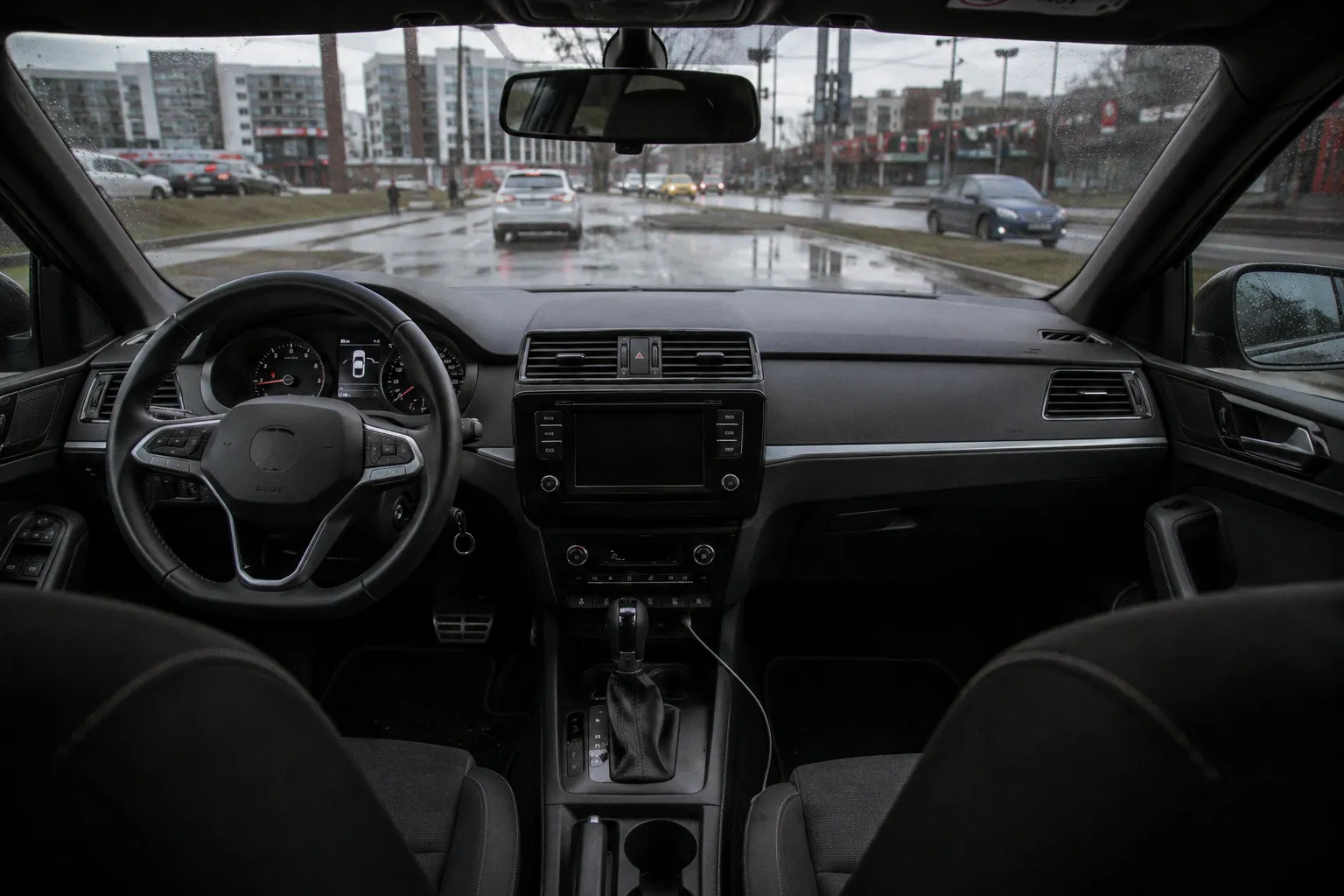
Чтобы запустить Google Meet в Android Auto, обновите Meet на телефоне, войдите в аккаунт Google и подключите смартфон к совместимой магнитоле. На экране автомобиля откройте Meet → «Запланированные», выберите встречу и нажмите «Присоединиться». Доступен разговор без видео. Я готовлю приглашение и проверяю микрофон на парковке: в автомобильном интерфейсе нет экрана предварительной настройки перед входом.
Что требуется от телефона, автомобиля и аккаунта
- Телефон: Android 11 или новее, доступ в интернет и обновлённое приложение Google Meet. Это требование к Android Auto; Android Go для него не подходит. Android Auto встроен в систему телефона, его обновления устанавливаются через Google Play.
- Автомобиль или магнитола: поддержка Android Auto именно в вашей комплектации. Наличие Android на самой магнитоле, Bluetooth или USB-разъёма ещё не подтверждает поддержку проекции. В руководстве мультимедиа найдите раздел Android Auto и обозначение USB-порта для подключения телефона.
- Для беспроводного соединения: поддержка беспроводного Android Auto у магнитолы и Wi-Fi 5 ГГц у телефона. На время первичной настройки включите Bluetooth, Wi-Fi и геолокацию. Одного сопряжения Bluetooth для вывода интерфейса недостаточно.
- Аккаунт: подойдёт личный аккаунт Google; подписка Workspace ради автомобильного режима не нужна. Войти достаточно в Meet на смартфоне. Отдельной авторизации Google на головном устройстве нет.
Корпоративный аккаунт Workspace и рабочий профиль Android — разные вещи. Приложения рабочего профиля отмечены значком портфеля. У Meet в таком профиле в Android Auto отсутствуют предстоящие встречи и история, хотя активный вызов отображается. Для служебной встречи используйте разрешённый организацией способ подключения; переносить рабочие данные в личный профиль ради списка встреч я не советую.
Версии Meet 361.0.92 и Android Auto 16.8, упоминавшиеся в раннем описании функции, относятся к конкретной проверенной связке при запуске интеграции. Устанавливать именно их или откатывать обновления ради этих номеров не требуется: используйте актуальные версии из Google Play.
Если экран автомобиля работает на Android Automotive OS, это отдельная платформа. Эта инструкция относится к Android Auto, где приложения телефона выводятся на дисплей машины.
Подготовка Meet и календаря на телефоне
- В Google Play откройте Google Meet и установите доступное обновление. Обновите также Android Auto через поиск в магазине. Запустите Meet на телефоне и завершите вход в аккаунт.
- Откройте «Настройки» телефона → «Приложения» → Meet → «Разрешения» → «Микрофон». Выберите «Разрешить только во время использования приложения». Если появятся запросы при первом запуске, обработайте их на телефоне до поездки. Названия пунктов меню различаются у производителей.
- В Google Календаре выберите тот же аккаунт, что используется в Meet. Откройте приглашение: в событии должна быть кнопка подключения к Google Meet. Обычная запись с названием «Созвон» без видеовстречи не даёт готового подключения.
- Для собственной встречи в Календаре нажмите «Создать» → «Мероприятие», задайте время, добавьте видеовстречу Google Meet и гостей, сохраните событие. Для чужой встречи используйте приглашение организатора с исходной ссылкой: создание новой видеовстречи даст другой адрес.
Календарь синхронизируется с аккаунтом на телефоне. Я проверяю наличие события там до подключения машины: это сразу отделяет проблему календаря от проблемы автомобильного интерфейса. Отдельно синхронизировать Google Календарь с магнитолой не нужно.
Как подключить телефон и открыть встречу
- Остановитесь и включите мультимедиа. Для автомобиля с автоматической коробкой выберите положение P. Первую настройку проводите на стоянке.
- Запустите Android Auto. При проводном соединении подключите телефон кабелем передачи данных к предназначенному для Android Auto USB-порту. При беспроводном — выполните сопряжение через меню подключения телефона в автомобиле и примите запросы на смартфоне. Если интерфейс не открылся автоматически, нажмите Android Auto на дисплее машины.
- Откройте список приложений Android Auto и выберите Meet. Если телефон предлагает войти в аккаунт или подтвердить разрешение, завершите действие на нём.
- Нажмите «Запланированные». В английском интерфейсе вкладка называется Scheduled. Выберите нужную встречу и нажмите «Присоединиться». При сообщении о зале ожидания дождитесь допуска организатором.
- Посмотрите на значок микрофона. В большой встрече он бывает выключен при входе. Нажатие включает или выключает передачу вашего голоса; кнопка завершения вызова выводит из встречи. Во вкладке «История» (History) выбирают недавнего собеседника или группу для прямого звонка.
Для входящего звонка на дисплее есть «Ответить» и «Отклонить». После подключения телефона звук активной встречи переключается на автомобильные колонки; после отключения Android Auto возвращается на телефон либо ранее использовавшееся аудиоустройство. Отключение кабеля само по себе не завершает встречу.
Как войти по ссылке, которой нет в расписании
Запланированная встреча — событие календаря с временем и подключением Meet. Ссылка, присланная в мессенджере, позволяет открыть ту же конференцию на телефоне, но сама по себе не создаёт событие в вашем календаре. Для ссылки из мессенджера используйте вход с телефона на стоянке.
Если встреча нужна сейчас, на стоянке откройте приглашение на смартфоне и присоединитесь в приложении Meet. Затем подключите телефон к Android Auto либо вернитесь к уже подключённому автомобильному интерфейсу: активная встреча и её звук передаются в машину. Это рабочий путь и для вызова, которого нет в «Запланированных». Доступ к самой конференции по-прежнему зависит от приглашения и правил организатора.
Для будущей встречи попросите организатора прислать календарное приглашение на нужный аккаунт. Если вы сохраняете событие сами, используйте исходную ссылку организатора в сведениях о мероприятии. Перед поездкой откройте её на телефоне, чтобы убедиться, что она ведёт в нужную конференцию.
Если Meet не появился, встреча пропала или нет звука
В Android Auto нет значка Meet
Когда работают только колонки и обычные Bluetooth-звонки, сначала запустите сам Android Auto. Его главный экран со списком приложений подтверждает, что установлена проекция. Если Android Auto уже работает, откройте обновлённый Meet на телефоне, завершите первоначальную настройку, закройте и снова откройте приложение, затем переподключите смартфон. Повторный запуск нужен при зависшем первоначальном подключении; выполнять его перед каждой поездкой незачем.
Список встреч пуст
Сопоставьте адрес аккаунта в Meet с адресом получателя приглашения. Если на телефоне несколько аккаунтов, событие легко оказывается в другом календаре. Для рабочего профиля с портфелем действует ограничение расписания, описанное выше; повторные подключения его не снимут.
Если события нет и на телефоне, откройте «Настройки» Android → раздел аккаунтов → нужный аккаунт Google → «Синхронизация аккаунта» и включите «Календарь». В Google Календаре выполните «Обновить» через меню. Событие должно храниться в календаре этого аккаунта Google, а не только в локальном календаре телефона. Когда приглашение видно, но вход запрещён, проверьте аккаунт получателя: правила корпоративной встречи могут запрещать подключение внешним участникам.
Собеседники меня не слышат
Включите микрофон кнопкой Meet, затем на стоянке проверьте разрешение приложения и общий переключатель «Доступ к микрофону» в настройках конфиденциальности Android. Если голос пропадает только в автомобиле, сравните с обычным телефонным звонком через ту же систему громкой связи. Неисправность в обоих случаях указывает на общий тракт: подключение, выбор аудиоустройства или автомобильный микрофон. При сбое всей мультимедиа полезна диагностика электроники и штатного звука с фиксацией условий, в которых он возникает.
Звук прерывается или соединение обрывается
На стоянке повторите подключение к той же встрече на телефоне без Android Auto. Сбой сохраняется — исследуйте интернет-соединение и работу Meet на смартфоне. Телефон отдельно работает, а проекция обрывается — для беспроводной системы попробуйте поддерживаемое проводное подключение; для USB замените кабель и используйте порт передачи данных. Так я отделяю сбой связи с машиной от сбоя самой конференции, прежде чем думать о замене магнитолы.
Если обрыв совпадает с потерей мобильного интернета, замена магнитолы не исправит соединение телефона с сетью. После восстановления связи на парковке проверьте разговор вместе с голосовым ведением, если используете Яндекс Навигатор в Android Auto: подсказки маршрута и речь участников должны оставаться различимыми.
Какие возможности остаются только на телефоне
В Android Auto камера выключена; видео участников и демонстрация экрана не выводятся. На телефоне автоматически включается упрощённый режим «В пути». Для чата, опросов, вопросов и ответов, поднятия руки или просмотра презентации остановитесь в безопасном месте и откройте мобильное приложение.
Организатор также не сможет принимать и отклонять запросы на вход кнопками автомобиля. Я выбираю автомобильный режим для встречи, где достаточно слушать и говорить. Если нужно вести конференцию, впускать гостей или обсуждать изображение на экране, планирую остановку и подключаюсь с телефона.