Nintendo Music в CarPlay и Android Auto: как слушать игровые саундтреки через штатную магнитолу
Настройка на iPhone и Android, ограничения автомобильного интерфейса и проверка звука до поездки.
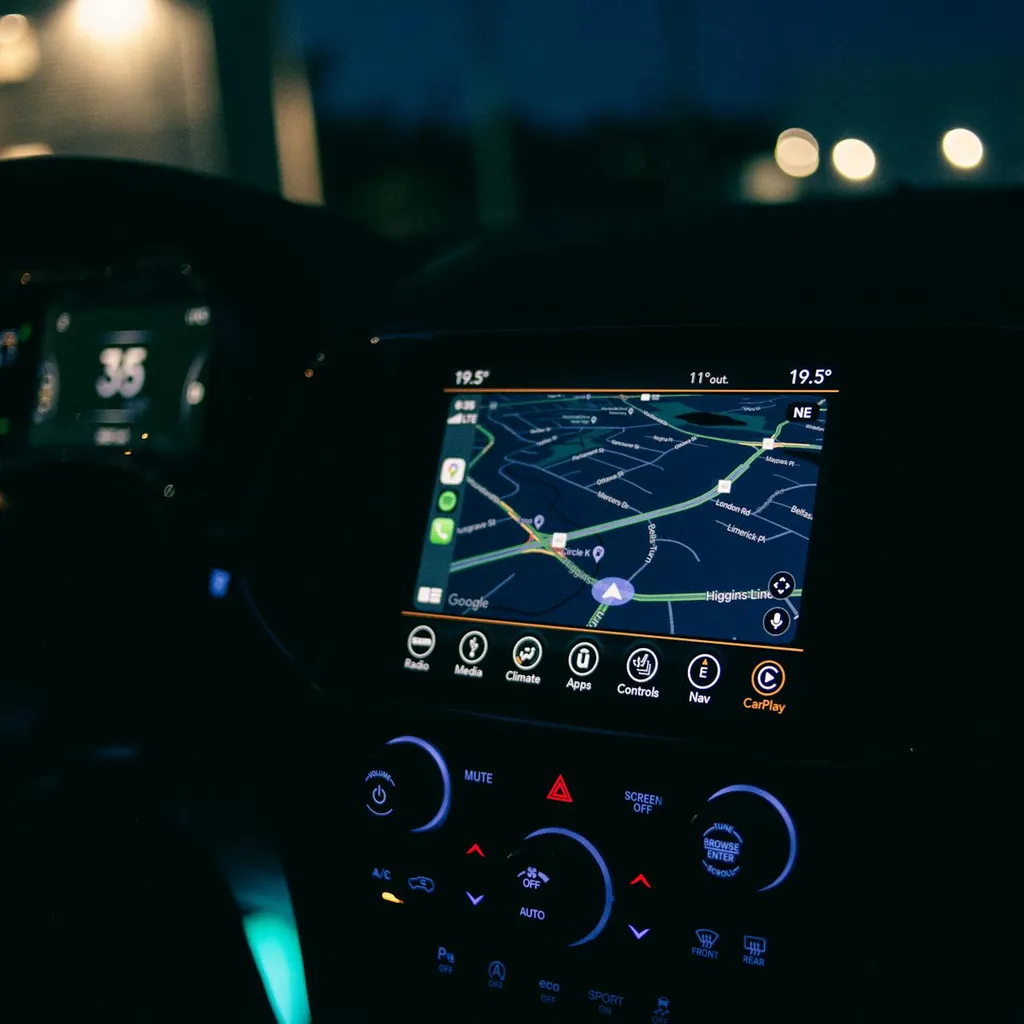
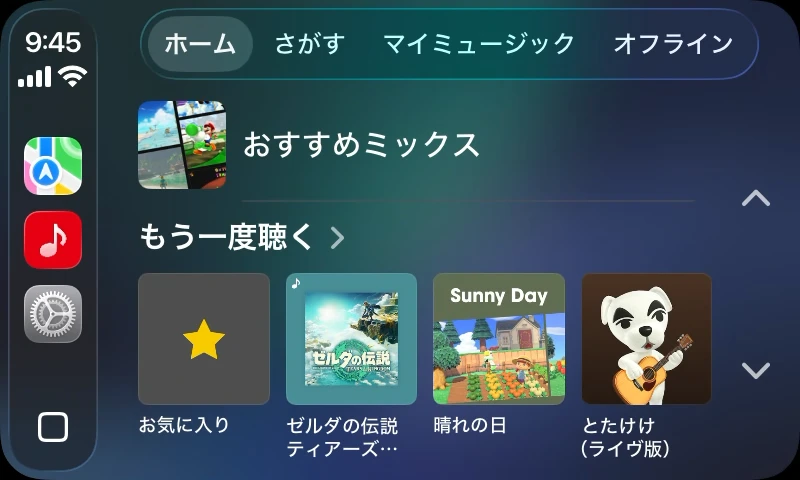
Чтобы слушать Nintendo Music через штатную магнитолу, установите приложение на телефон, войдите в Nintendo Account с действующей подпиской Nintendo Switch Online и подключите телефон к CarPlay или Android Auto. Затем откройте Nintendo Music на экране автомобиля и выберите музыку. Поддержка этих интерфейсов появилась 2 июня 2026 года в версии 1.6.0: устанавливать музыкальное приложение в саму магнитолу не требуется.
Подписка и доступность в России
Загрузка Nintendo Music бесплатна, воспроизведение входит в Nintendo Switch Online без отдельной платы. Подходит базовая подписка, доплата за Nintendo Switch Online + Expansion Pack ради музыки не нужна. Для ориентира: в американском регионе индивидуальный базовый план стоит ≈ 330 ₽ (3,99 $) США за месяц или ≈ 1 700 ₽ (19,99 $) за 12 месяцев. Это тарифы США, не предложение оплаты российской картой. Новым пользователям доступен пробный период на 7 дней; проверьте автоматическое продление до его окончания.
Россия не входит в список регионов Nintendo Music. Прежде чем покупать подписку ради поездок, проверьте доступность приложения в своём App Store или Google Play и регион Nintendo Account. Наличие CarPlay в автомобиле само по себе доступ к сервису не открывает. Если приложение недоступно для вашей учётной записи, кабель, прошивка магнитолы и Bluetooth эту причину не устранят.
Войдите именно в аккаунт, на который оформлена индивидуальная подписка, либо в аккаунт участника семейной подписки. Если приложение снова предлагает оплатить Nintendo Switch Online, откройте настройки Nintendo Account, выберите Nintendo Switch Online и проверьте активный план. Сравните аккаунт в браузере с аккаунтом, использованным для входа в Nintendo Music.
Что подготовить до подключения
- Совместимую магнитолу. В её меню должна быть функция Apple CarPlay для iPhone или Android Auto для телефона Android. Наличие USB, Bluetooth или операционной системы Android в магнитоле ещё не означает поддержку нужного интерфейса.
- Для Nintendo Music на iPhone требуется iOS 16.0 или новее. Для Android Auto по USB нужен телефон с Android 11.0 или новее; Android Go не поддерживается. Требования самого приложения дополнительно проверяются в магазине на вашем телефоне.
- Для проводного подключения — кабель с передачей данных и USB-порт автомобиля для подключения смартфона. Зарядный порт может только подавать питание. Для беспроводного режима нужны поддержка со стороны автомобиля и телефона, включённые Bluetooth и Wi-Fi.
Мы советуем сначала запустить один трек через динамик телефона с доступом в интернет: это отделяет проблему подписки или входа от сбоя соединения с магнитолой. Первое подключение и выбор плейлиста выполняйте на стоянке.
Как запустить Nintendo Music в Apple CarPlay
- Обновите Nintendo Music через App Store: скачать Nintendo Music для iPhone. Откройте приложение и выполните вход, если ещё не сделали этого.
- Включите Siri в настройках iPhone. Подсоедините телефон к USB-порту CarPlay кабелем под его разъём. При беспроводном подключении включите режим сопряжения в мультимедиа автомобиля, Bluetooth и Wi-Fi на iPhone, затем выберите автомобиль в «Настройки» → «Основные» → CarPlay. Подтвердите запросы подключения на обоих экранах.
- На магнитоле откройте меню приложений CarPlay и нажмите красный значок Nintendo Music с белой нотой. Если его нет, на iPhone зайдите в «Настройки» → «Основные» → CarPlay → ваш автомобиль → «Настройка» и добавьте приложение в список. После этого переподключите телефон.
- Откройте подборку на главном экране, свою медиатеку или раздел с загруженными треками. Выберите композицию и проверьте воспроизведение, паузу и переключение на следующий трек.
Для голосового управления удерживайте кнопку голосовых команд на руле и попросите Siri включить нужную музыку в Nintendo Music. Если поиск не распознаёт название игры, заранее сохраните подходящую подборку в медиатеке. Не набирайте название на телефоне во время движения.
Как подключить Nintendo Music к Android Auto
- Установите или обновите приложение через Google Play: скачать Nintendo Music для Android, откройте его на телефоне и войдите в аккаунт. Android Auto уже встроен в совместимые телефоны: отдельное приложение из стороннего APK для этой задачи не нужно.
- Подключите телефон кабелем к USB-порту мультимедиа. Для беспроводного Android Auto выполните первое сопряжение с автомобилем по Bluetooth, оставив Wi-Fi включённым. Разрешите подключение по подсказкам телефона и магнитолы.
- Откройте список приложений на экране Android Auto и выберите Nintendo Music. Если значок скрыт, найдите Android Auto через поиск в настройках телефона, откройте настройку меню приложений и включите Nintendo Music в список отображаемых.
- Выберите альбом или плейлист, запустите трек. Убедитесь, что звук идёт через автомобильные динамики и кнопки воспроизведения на дисплее работают.
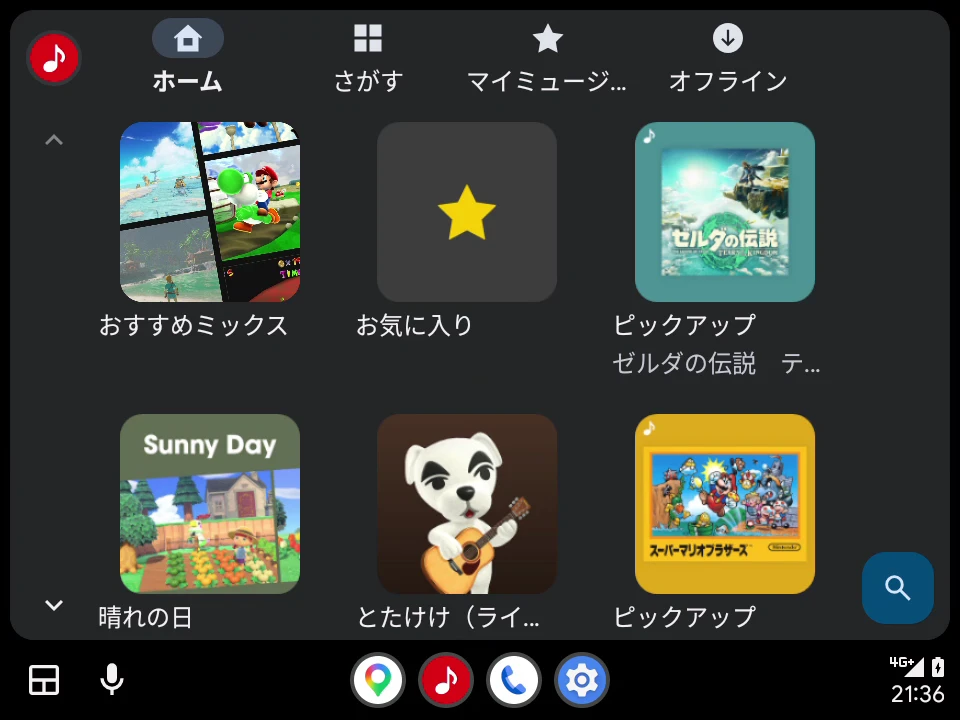
Пользователи Nintendo Music в CarPlay и Android Auto жаловались, что приложение не сразу появлялось в автомобильном меню после обновления. Они описывали успешный повторный запуск после остановки и нового подключения. Поэтому отсутствие значка при первом соединении ещё не повод менять магнитолу: сначала откройте обновлённое приложение на телефоне и заново установите соединение.
Чем отличаются функции на автомобильном экране
В обоих интерфейсах можно выбирать музыку и управлять воспроизведением, в том числе голосом. Но часть настроек остаётся на телефоне.
На узком экране прокрутите таблицу вбок →
| Настройка | CarPlay | Android Auto |
|---|---|---|
| Удлинение поддерживаемого трека | Доступно | Настраивается на телефоне |
| Таймер сна | Настраивается на телефоне | Настраивается на телефоне |
| Воспроизведение почасовых композиций по местному времени | Настраивается на телефоне | Настраивается на телефоне |
Удлинение работает для подходящих композиций и позволяет задать 5, 10, 15, 30 или 60 минут звучания. Выберите поддерживаемую композицию и задайте продолжительность, если хотите слушать её дольше без перехода к следующему треку.
Если голосовой поиск Android Auto включает другое приложение
Такой сбой возможен даже при правильно произнесённом названии. На стоянке выполните действия по порядку:
- Если в настройках телефона доступно переключение помощника, откройте приложение Google → значок аккаунта → «Настройки» → Gemini → цифровые помощники Google и выберите Google Assistant. Переподключите Android Auto после переключения.
- В настройках Google Assistant откройте «Музыка» и уберите поставщика по умолчанию, выбрав вариант без назначенного сервиса.
- Оставьте Nintendo Music открытым на экране Android Auto и попросите включить композицию или подборку по названию, без добавления названия приложения. Например: «Включи Animal Crossing».
Названия пунктов зависят от версии приложения Google и языка телефона. Если переключение помощника недоступно или запрос по-прежнему не срабатывает, выберите заранее сохранённый плейлист на стоянке.
Музыка без мобильной сети и качество звука
Перед дальней поездкой откройте альбом или плейлист в Nintendo Music на телефоне, загрузите нужные композиции и дождитесь окончания скачивания. Затем отключите мобильные данные и проверьте воспроизведение из офлайн-раздела. Сохранение в избранное само по себе не скачивает музыку. Веб-версия сервиса офлайн-воспроизведение не поддерживает.
Для потокового воспроизведения доступны три режима с ориентировочным битрейтом: высокое качество — 320 кбит/с, сбалансированное — 192 кбит/с, экономия трафика — 64 кбит/с. Загрузки сохраняются в высоком качестве. Для поездок по участкам без связи мы выбираем предварительную загрузку: смена режима потокового качества не заменяет отсутствующий мобильный сигнал.
После длительного отсутствия интернета срок доступа к загрузкам может истечь. При действующей подписке, если появился код 9009-2201 на Android или 9010-2101 на iPhone, подключите телефон к интернету и запустите Nintendo Music примерно на 30 минут для восстановления доступа к загрузкам. На Android приложение можно оставить в фоне; на iPhone оно должно оставаться открытым на экране без перехода в сон. Если не играет отдельная композиция, сначала воспроизведите её онлайн, затем повторите попытку без сети.
Если музыка не звучит или соединение обрывается
- Не играет и на телефоне. Проверьте вход, подписку, интернет и воспроизведение другого трека. Перезапустите приложение. Пока музыка не запускается на телефоне, проверка аудиокабелей автомобиля не поможет.
- Телефон заряжается, но автомобильный интерфейс не открывается. Проверьте назначение USB-порта и используйте другой кабель с передачей данных. Обновите приложение и систему телефона. На стоянке выключите автомобиль, дождитесь отключения мультимедиа и подключитесь повторно.
- На Samsung приложение может исчезнуть из меню Android Auto после автоматического перевода неиспользуемых приложений в спящий режим. Откройте Nintendo Music на телефоне; если проблема повторяется, отключите для него усыпление неиспользуемых приложений в настройках батареи.
- Плеер работает, а динамики молчат. Снимите паузу и отключите приглушение звука, проверьте выбранный аудиоисточник и громкость во время воспроизведения. Сравните с другим музыкальным приложением через то же подключение: это поможет отделить сбой Nintendo Music от общей проблемы звука CarPlay или Android Auto.
При обрывах беспроводного соединения сравните работу с кабелем, если автомобиль поддерживает оба режима. Запаздывание реакции на паузу и пропадание музыки требуют разных проверок — порядок сравнения описан в материале о задержке звука в беспроводном CarPlay. Если дисплей управляет музыкой, а рулевые кнопки после замены магнитолы не работают, отдельно проверьте кнопки руля и профиль CAN-адаптера.
Как слушать без CarPlay и Android Auto
Если магнитола поддерживает только Bluetooth-аудио, выполните сопряжение телефона, выберите на магнитоле источник Bluetooth Audio и запустите Nintendo Music на телефоне. Саундтреки будут звучать через автомобильные динамики, однако меню Nintendo Music на дисплее автомобиля не появится. При наличии AUX можно передать звук кабелем от аудиовыхода телефона или совместимого аудиоадаптера.
На Android-магнитоле наличие Google Play не гарантирует совместимости Nintendo Music с самой магнитолой. Для описанного подключения приложение работает на смартфоне, а головное устройство должно принимать Android Auto или CarPlay. Начните с проверки этих режимов в меню и инструкции магнитолы, затем настройте приложение на телефоне. Если связь уже работает, но под музыку плохо слышны маршрутные команды, проверьте отдельно режим навигационных подсказок в CarPlay и Android Auto.