Яндекс Навигатор в CarPlay и Android Auto: как работает режим пошаговых подсказок
Порядок включения на экране автомобиля, ручная смена этапов и действия при потере GPS, интернета или нужного поворота.
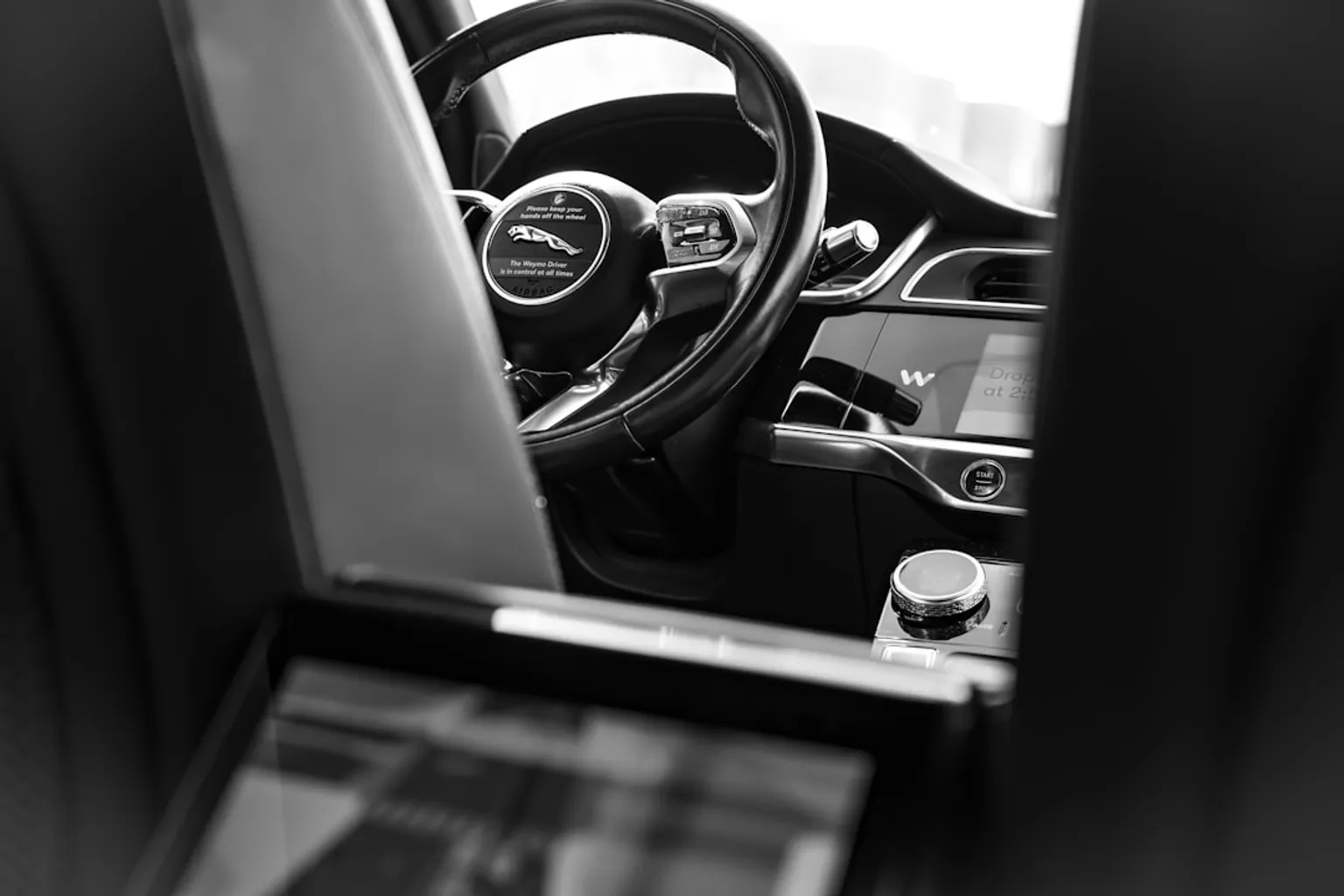
В Яндекс Навигаторе и Яндекс Картах режим «По шагам» доступен на экранах Apple CarPlay и Android Auto с подпиской Яндекс Плюс. После построения автомобильного маршрута нажмите «По шагам»: приложение покажет последовательность манёвров с расстояниями и ориентирами. Этапы переключаются вручную. Я выбираю этот режим при скачках геопозиции, когда нужно сохранить выбранный путь; при устойчивом GPS еду с обычным голосовым ведением.
| Ситуация | Что выбрать | Причина |
|---|---|---|
| GPS определяет положение верно | «Поехали» | Автоматическое ведение и голосовые подсказки |
| Метка перескакивает на соседние улицы | «По шагам» | Выбранный маршрут сохраняется, ориентирование — по этапам |
| Пропал только интернет | Офлайн-карты | Заранее загруженные дороги нужны для нового построения без сети |
Какие приложения, телефон и подписка нужны
Установите актуальную версию Навигатора или Карт на телефон и войдите в аккаунт с действующим Плюсом. Подписка нужна для работы этих приложений через автомобильную проекцию. Отдельной подписки на «По шагам» нет. Магнитола должна поддерживать именно CarPlay или Android Auto: наличие Bluetooth, USB-разъёма или собственной системы Android этого не подтверждает.
Для Яндекс Навигатора на iPhone требуется iOS 17 или новее. Для проводного Android Auto нужен Android 9 или новее; Android Go не подходит. Для беспроводного подключения Android Auto подходят телефоны с Android 11 или новее и Wi-Fi 5 ГГц при поддержке беспроводной проекции самой магнитолой. Кабельный вариант удобен для первого подключения: используйте USB-порт передачи данных и исправный кабель.
Базовая поддержка CarPlay появилась у Навигатора начиная с версии 6.00, у Карт — с 13.4; для Android Auto пороги — 6.00 и 10.5 соответственно. Эти номера относятся к выводу приложения на автомобильный экран. Для режима «По шагам», добавленного в автомобильные интерфейсы позднее, устанавливайте текущее обновление приложения: наличие старой совместимой версии ещё не означает наличия этой кнопки.
Как включить «По шагам» на автомобильном экране
Настройку я выполняю на стоянке. До старта просматриваю сложные съезды и выбираю точку назначения: искать адрес и изучать карточки в движении неудобно и небезопасно.
- Подключите телефон к автомобилю. На iPhone включите Siri и запустите CarPlay; для беспроводной настройки откройте «Настройки» → «Основные» → CarPlay и выберите автомобиль. На Android подтвердите разрешения при подключении и откройте Android Auto на дисплее машины.
- Откройте на автомобильном экране Яндекс Навигатор или Яндекс Карты. Найдите адрес через поиск либо выберите сохранённое место и постройте автомобильный маршрут.
- На экране выбора маршрута нажмите «По шагам». Ищите кнопку после задания назначения, а не среди общих настроек приложения.
- Просмотрите первый этап: направление, ориентир и расстояние. На автомобильном экране для смены этапа служат «Вперёд» и «Назад»; в мобильном интерфейсе — «Следующий шаг» и «Предыдущий шаг».
Если маршрут удобнее задать на телефоне, постройте его там и нажмите «Поехали», затем откройте то же приложение на экране автомобиля. Без запуска ведения маршрут с телефона не передаётся: на магнитоле будет только карта. Если после передачи уже запущено обычное ведение, завершите его на стоянке и снова задайте назначение на автомобильном экране: при выборе пути нажмите «По шагам».
Последовательность запуска и кнопки перехода одинаковы для CarPlay и Android Auto, режим есть в обоих приложениях Яндекса. Различается окружение: в CarPlay голосовым помощником служит Siri, в Android Auto — встроенный помощник платформы; Алиса в этих интерфейсах не поддерживается. Голосовой поиск адреса и озвучивание манёвров — разные функции.
Что означают расстояния без GPS: пример трёх этапов
Каждый шаг объединяет манёвр и участок пути. Карта сохраняется, её вид фиксирован и не следует за скачками координат. Число на карточке относится к маршруту и его отрезку. При потерянной геопозиции воспринимайте его как длину участка между ориентирами: по нему нельзя определить, сколько метров автомобиль уже проехал и сколько осталось прямо сейчас. Переход к следующему шагу задаёт пользователь.
Условный пример для понимания карточек, а не готовый маршрут по реальным улицам: «прямо 600 м до светофора» → «направо, затем 1,2 км до съезда» → «съезд направо к месту назначения». После прохождения первого участка пассажир открывает второй этап, после выполнения второго — третий. Сам по истечении 600 м экран на следующую карточку не переключится. Если светофор ещё впереди, преждевременное нажатие «Вперёд» лишь откроет следующую инструкцию; кнопкой «Назад» можно вернуть предыдущую.
В этом режиме нет автоматического перестроения и выбора альтернатив, голосовых подсказок о манёврах и дорожной ситуации, показаний скорости и её ограничений. На схеме остаются ориентиры, светофоры и дорожные работы. Поэтому я заранее запоминаю ближайший манёвр, а перелистывание поручаю пассажиру. Если экран отвлекает от дороги, продолжайте движение по знакам и остановитесь в разрешённом безопасном месте для работы с маршрутом.
Можно ли включить режим, когда GPS или интернет уже пропали
«По шагам» включается и при нормальном, и при слабом GPS. Ждать потери сигнала не нужно. Если приложение уже показывает неверную точку отправления, на стоянке задайте её вручную на телефоне: заполните поле «Откуда» либо удерживайте нужное место на карте и выберите «Отсюда». Иначе даже подробные карточки начнутся с чужой улицы.
GPS определяет положение, мобильный интернет доставляет данные. Если сеть пропала после построения пути, навигация по нему продолжается. Для нового маршрута без сети заранее скачайте в используемом приложении карты всех регионов поездки. В Навигаторе откройте меню профиля → «Загрузка карт», найдите регион и дождитесь завершения загрузки. Карта, скачанная в Картах, не заменяет загрузку в Навигаторе.
Офлайн-построение использует загруженные дороги без актуальных пробок, камер и дорожных событий из сети. Фиксированный пошаговый путь сам не изменится вслед за появившимся затором. При сбоях мобильной связи сохраняйте карты на телефоне заранее; скачивание карты само по себе не исправляет ошибочное положение на ней.
Пропустили поворот: как вернуться к карте и обычному ведению
После пропущенного поворота карточки продолжают описывать прежнюю дорогу. Кнопка «Вперёд» не построит объезд. Продолжайте по разрешённому направлению; на безопасной стоянке завершите старый маршрут и постройте новый от фактического места. При неверных координатах укажите точку отправления вручную.
Когда сигнал восстановится, приложение предложит обычное ведение. Если предложения нет или режим включён случайно, завершите маршрут, вновь задайте назначение и нажмите «Поехали» вместо «По шагам». Так вы вернётесь к карте с автоматическим ведением. При переходе на Яндекс Карты в CarPlay и Android Auto остаётся тот же выбор: «Поехали» для обычного ведения либо «По шагам» для фиксированного пути.
Почему кнопки нет или маршрут не появился
- Приложение открыто, но «По шагам» нет. Задайте пункт назначения и откройте выбор автомобильного маршрута. Если кнопка отсутствует и там, обновите Карты или Навигатор на телефоне, закройте приложение и переподключите проекцию.
- На телефоне путь есть, на магнитоле пустая карта. Нажмите «Поехали» на телефоне и откройте то же приложение на дисплее машины. Маршрут из Карт не передаётся в отдельно открытый Навигатор.
- Появилось предложение оформить Плюс. Откройте профиль приложения на телефоне: нужен аккаунт, на котором действует подписка. После смены аккаунта заново подключите телефон.
- Пропадает весь автомобильный интерфейс. Это разрыв соединения с телефоном. На стоянке восстановите подключение; смена режима навигации его не исправит. Если сбоит беспроводной CarPlay, сравните соединение по кабелю, как при проверке работы CarPlay на Android-магнитоле.
Для знакомого участка со скачущей меткой я оставляю «По шагам» как запасной способ сохранить путь. Перед незнакомой развязкой без пассажира изучаю следующий участок на разрешённой стоянке: ручное перелистывание и отсутствие голосового ведения требуют больше внимания.